curl과 프록시 사용: -x 구문, 인증, SOCKS5 및 디버그 레시피
하나의 플래그로 curl을 모든 프록시를 통해 라우팅할 수 있습니다. 그 후 인증, CONNECT 터널, SOCKS5 DNS 및 환경 변수가 실제로 작동하는지를 결정합니다. 필요한 모든 레시피가 준비되어 있습니다.
curl을 프록시와 함께 사용하는 것은 단일 플래그 -x입니다. 그러나 그 플래그와 작동하는 스크래핑 명령 사이에는 Stack Overflow에서 가장 많은 트래픽을 생성하는 다섯 가지 세부 사항이 있습니다 — 자격 증명 구문, CONNECT 터널, SOCKS5 DNS 동작, 요청을 조용히 가로채는 환경 변수, 그리고 자세히 읽기 전까지는 모두 비슷해 보이는 오류 코드들. 이것이 완전한 복사-붙여넣기 참조입니다: 모든 구문 변형, 모든 인증 방법, 그리고 실제로 재사용할 레시피들.
-x 플래그: curl 프록시 구문
# route one request through an HTTP proxy
curl -x http://residentialboson.quantumproxies.io:PORT https://ifconfig.me

# identical, long form
curl --proxy http://residentialboson.quantumproxies.io:PORT https://ifconfig.me
curl의 자체 문서에서 직접 알 수 있는 두 가지 기본값: 스킴을 생략하면 curl은 HTTP 프록시를 가정하고, 포트를 생략하면 1080을 가정합니다 — 이는 거의 실제 프록시와 일치하지 않는 순전히 역사적인 선택이므로 항상 포트를 명시적으로 작성하세요. 스킴 접두사는 프록시 프로토콜을 선택합니다: 표준 HTTP 프록시를 위한 http://, 프록시 자체로의 홉을 암호화하기 위한 https://, SOCKS를 위한 socks5:// 또는 socks5h://.
curl 프록시 인증: 자격 증명을 보내는 세 가지 방법
# 1) credentials inline in the proxy URL
curl -x http://USER:PASS@residentialpremium.quantumproxies.io:8080 https://ifconfig.me

# 2) separate flag -- keeps the URL readable
curl -x http://residentialpremium.quantumproxies.io:8080 -U USER:PASS https://ifconfig.me

# 3) special characters must be percent-encoded (p@ss! -> p%40ss%21)
curl -x "http://USER:p%40ss%21@residentialpremium.quantumproxies.io:8080" https://ifconfig.me
-U (대문자)는 프록시 인증입니다; 소문자 -u는 대상 사이트에 대해 인증합니다 — 이 둘을 혼동하는 것이 고전적인 실수입니다. 407 Proxy Authentication Required는 항상 프록시가 귀하의 자격 증명을 거부했음을 의미하며, 결코 대상이 아닙니다. 오타, 인코딩되지 않은 기호, 또는 사용자:암호 대신 IP 화이트리스트 인증을 기대하는 공급자를 확인하세요. QuantumProxies 주거용 프록시에서는 두 모드 모두 작동합니다 — 기기의 IP를 화이트리스트에 추가하고 자격 증명을 완전히 제거하거나 URL에 사용자:암호를 포함시키세요. 전체 407 체크리스트는 우리의 407 문제 해결 가이드에 있습니다.
HTTPS 대상 및 CONNECT 터널
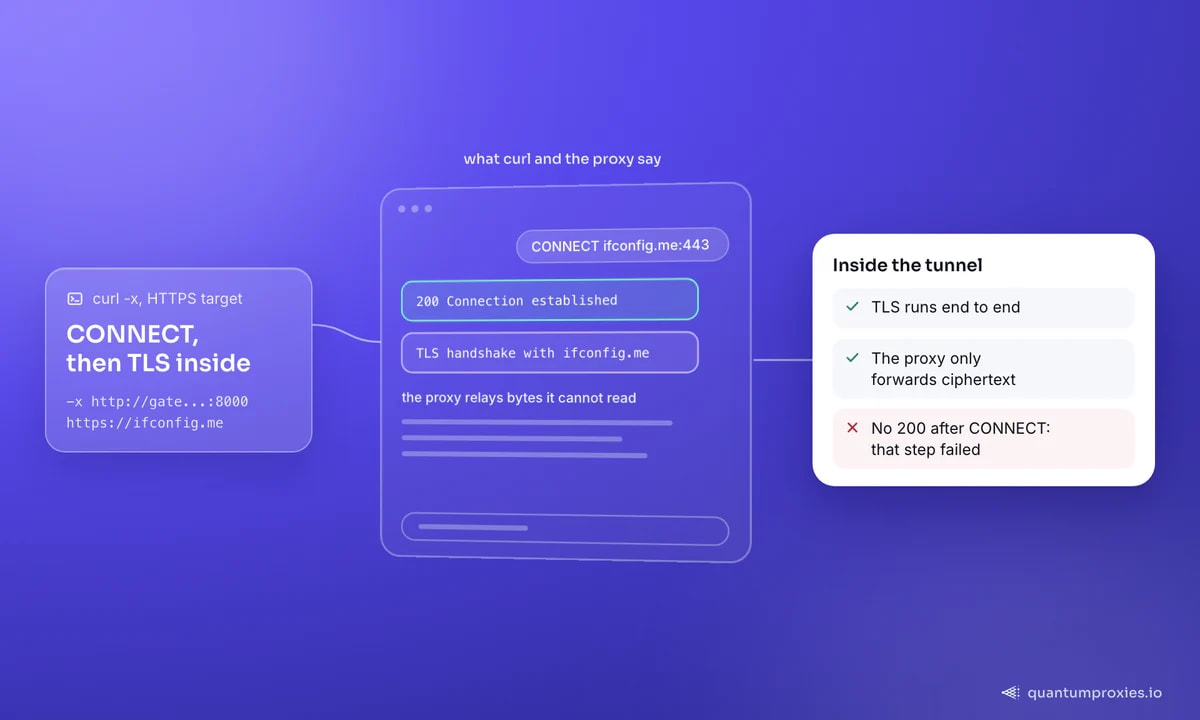
대상 URL이 https://일 때, curl은 프록시에게 페이지를 가져오라고 요청하지 않습니다. CONNECT host:443 요청을 보내고, 프록시는 원시 TCP 터널을 열며, curl은 그 안에서 대상과 직접 TLS 핸드셰이크를 수행합니다. 이것이 HTTP 프록시가 HTTPS 트래픽을 암호화하지 않고 전달할 수 있는 이유입니다 — 읽거나 수정할 수 없는 암호문을 전달합니다. -v 출력에서 CONNECT 라인 뒤에 200 Connection established가 나옵니다; 이 단계에서 다른 것이 나오는 경우 실패 지점입니다. HTTP가 아닌 프로토콜을 HTTP 프록시를 통해 보낼 때, -p (--proxytunnel)은 동일한 터널 동작을 강제합니다.
SOCKS5: 한 글자가 DNS가 어디서 발생하는지를 바꿉니다
# SOCKS5, hostname resolved on YOUR machine
curl -x socks5://USER:PASS@residentialpremium.quantumproxies.io:1080 https://ifconfig.me

# SOCKS5h, hostname resolved BY THE PROXY -- use this for scraping
curl -x socks5h://USER:PASS@residentialpremium.quantumproxies.io:1080 https://ifconfig.me

# dedicated flag, same as socks5h
curl --socks5-hostname residentialpremium.quantumproxies.io:1080 -U USER:PASS https://ifconfig.me
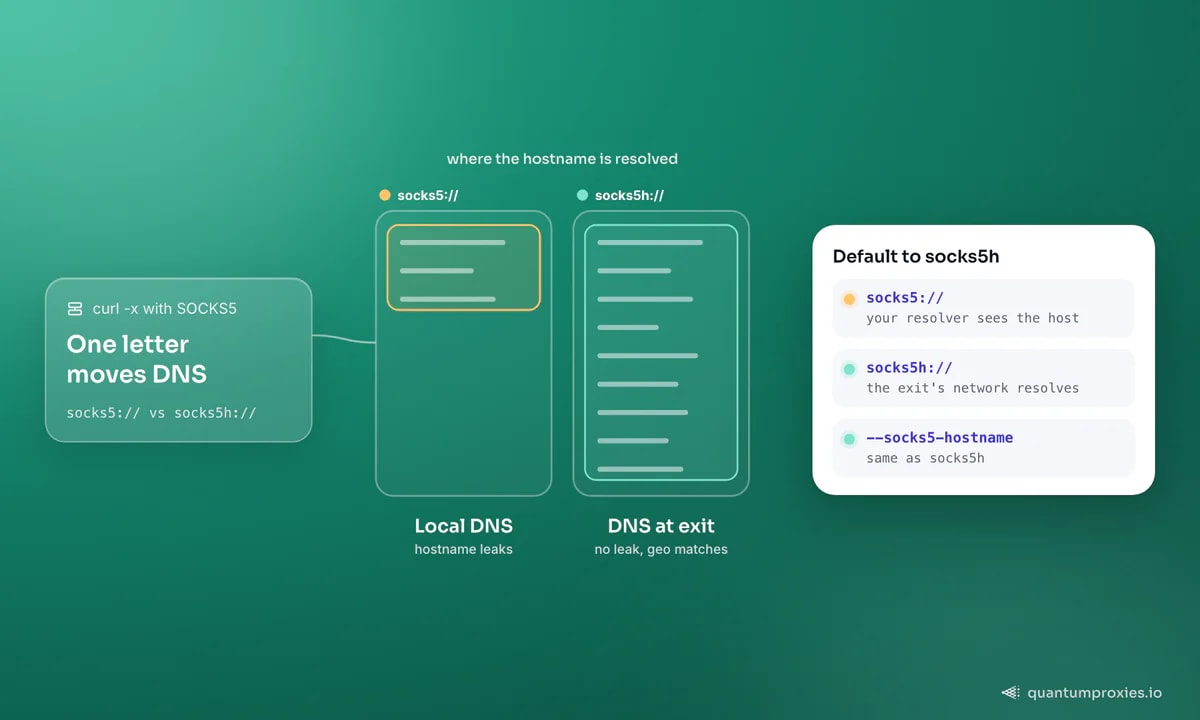
일반 socks5://의 경우, 귀하의 기기가 로컬에서 DNS 조회를 수행합니다 — 대상 호스트 이름이 로컬 리졸버로 누출되며, 지리적으로 출구와 일치하지 않는 IP를 받을 수 있습니다. socks5h://는 해석을 프록시로 밀어내므로, DNS 응답은 출구의 네트워크에서 옵니다. 모든 QuantumProxies 플랜에는 HTTP와 함께 동일한 게이트웨이에서 SOCKS5가 포함됩니다. 주어진 도구가 어떤 프로토콜을 필요로 하는지 확신이 서지 않는 경우, 우리의 SOCKS5 대 HTTP 비교가 이를 설명합니다.
환경 변수와 .curlrc
# proxy every curl (and most CLI tools) in this shell
export http_proxy="http://USER:PASS@residentialpremium.quantumproxies.io:8080"
export https_proxy="http://USER:PASS@residentialpremium.quantumproxies.io:8080"
export NO_PROXY="localhost,127.0.0.1,.internal.example"

curl https://ifconfig.me                 # proxied automatically
curl --noproxy "*" https://ifconfig.me   # bypass for one call

# permanent default: add to ~/.curlrc
# proxy = "http://USER:PASS@residentialpremium.quantumproxies.io:8080"
curl의 매뉴얼 페이지에 문서화된 하나의 특이점은 결국 모두를 걸려 넘어지게 합니다: 변수는 대문자 또는 소문자로 사용할 수 있으며 소문자가 우선하지만, http_proxy는 소문자로만 curl에서 인식됩니다 — HTTP_PROXY는 보안상의 이유로 의도적으로 무시됩니다. Windows에서는 -x 구문이 cmd와 PowerShell에서 동일합니다; 변수는 set http_proxy=... 또는 $env:http_proxy="..."로 설정하고, 구성 파일은 %APPDATA%\_curlrc입니다. 이러한 변수는 다른 도구에도 영향을 미친다는 것을 기억하세요 — CI에서 잊혀진 export는 미스터리한 트래픽의 고전적인 원인입니다.
-v로 디버깅: 손금이 아닌 핸드셰이크를 읽으세요
-v를 추가하면 curl이 전체 프록시 대화를 설명합니다. 보이는 것을 원인과 맞춰보세요:
Connected to residentialpremium.quantumproxies.io— 프록시에 도달했습니다; 이후의 실패는 인증 또는 대상 측 문제입니다.curl: (7) Failed to connect— 잘못된 호스트/포트, 죽은 프록시, 또는 프록시가 응답하기 전에 포트를 차단하는 방화벽.407 Proxy Authentication Required— 자격 증명이 누락되었거나 잘못되었거나 URL에 인코딩되지 않은 특수 문자.curl: (56) CONNECT aborted— 프록시가 터널을 거부했습니다, 보통 대상 포트가 허용되지 않기 때문입니다 (대부분의 프록시는 443만 허용하고 그 외에는 거의 없습니다).- 터널은 열리지만 사이트가 403을 반환합니다 — 이는 프록시가 아닌 대상이 귀하를 차단하는 것입니다; 무료 IP 품질 검사기로 출구를 테스트하고 왜 curl이 403을 받지만 브라우저는 통과하는지를 확인하세요.
프록시를 신뢰하기 전에 테스트하세요
30초의 두 가지 검사로 나중에 혼란스러운 디버깅 시간을 절약할 수 있습니다. 먼저, 익명성을 확인하세요: 프록시를 통해 https://httpbin.org/headers에 접속하고 대상이 실제로 받는 것을 검사하세요 — 깨끗한 게이트웨이는 프록시를 광고할 Via 또는 X-Forwarded-For 헤더를 추가하지 않으며, 저렴하거나 무료 프록시는 종종 둘 다 삽입합니다. 두 번째로, -w 타이밍 변수를 사용하여 오버헤드를 측정하세요 (아래 레시피 참조): 주거용 홉은 일반적으로 직접 요청에 비해 몇 백 밀리초를 추가하며 이는 정상입니다; 수 초의 연결 시간은 회피할 가치가 있는 혼잡한 출구를 의미합니다. 프록시에 의존하는 모든 파이프라인에 두 가지 검사를 CI에 포함시키면, 잘못 구성된 엔드포인트가 조용히 스크래핑 실행을 태우기 전에 — 또는 응답이 유용하지 않았더라도 사용량은 GB당 청구되므로 대역폭 예산을 태우기 전에 이를 잡아낼 수 있습니다.
빠른 레시피
# confirm the exit IP
curl -x http://USER:PASS@residentialpremium.quantumproxies.io:8080 https://ifconfig.me

# geo-target: choose the exit country in the username
curl -x "http://USER-country-de:PASS@residentialpremium.quantumproxies.io:8080" https://ifconfig.me

# sticky session: keep the same exit IP across calls
curl -x "http://USER-sid-a1b2c3-ttl-30m:PASS@residentialpremium.quantumproxies.io:8080" https://example.com

# POST JSON through the proxy
curl -x http://USER:PASS@residentialpremium.quantumproxies.io:8080 \
  -H "Content-Type: application/json" -d '{"q":"test"}' https://httpbin.org/post

# fetch a page: follow redirects, browser UA, save to file
curl -x http://USER:PASS@residentialpremium.quantumproxies.io:8080 -L -A "Mozilla/5.0" \
  -o page.html https://example.com

# measure the proxy overhead
curl -x http://USER:PASS@residentialpremium.quantumproxies.io:8080 -s -o /dev/null \
  -w "connect: %{time_connect}s  total: %{time_total}s\n" https://example.com
사용자 이름 접미사 트릭은 게이트웨이가 자격 증명에서 타겟팅을 파싱하기 때문에 작동합니다: 200개 이상의 위치에서 국가 선택, 기본적으로 요청당 회전, 흐름이 하나의 ID를 필요로 할 때 고정 세션. 귀하의 원라이너가 스크립트로 성장하면, 동일한 엔드포인트가 Python에 바로 들어갑니다 — 우리의 Python Requests 프록시 가이드는 curl이 끝나는 곳에서 정확히 시작합니다.
자주 묻는 질문
curl에서 SOCKS5 프록시를 어떻게 사용하나요?
SOCKS 스킴과 함께 -x에 전달하세요: curl -x socks5h://user:pass@host:port https://target. DNS가 귀하의 기기가 아닌 프록시에서 해결되도록 socks5h://를 socks5://보다 선호하세요. 이전의 --socks5 및 --socks5-hostname 플래그도 여전히 작동하며 동일한 작업을 수행합니다.
curl이 프록시를 무시하게 하려면 어떻게 하나요?
하나의 요청에 대해, --noproxy "*"를 추가하세요. 셸에서는 http_proxy 및 https_proxy를 해제하세요. 특정 호스트를 영구적으로 제외하려면, NO_PROXY에 쉼표로 구분된 도메인으로 나열하세요. curl이 요청하지 않았는데 프록시를 사용 중이라면, 환경 변수 또는 ~/.curlrc 라인이 거의 확실히 원인입니다.
curl이 407 Proxy Authentication Required를 반환하는 이유는 무엇인가요?
프록시가 귀하의 자격 증명을 거부했습니다. 사용자와 비밀번호를 확인하고, -U를 사용했는지 확인하세요 (대상이 아닌 사이트를 대상으로 하는 -u가 아닙니다), 그리고 @나 !와 같은 특수 문자를 퍼센트 인코딩하세요. 공급자가 IP 화이트리스트로 인증하는 경우, 대시보드에서 귀하의 기기의 IP를 승인하고 자격 증명을 전혀 보내지 마세요.
curl 프록시 구문이 Windows에서 작동하나요?
네 — -x, -U 및 SOCKS 스킴은 동일합니다, curl이 Windows 10 이상에 포함되어 있기 때문입니다. 환경만 다릅니다: cmd에서는 set으로, PowerShell에서는 $env:로 변수를 설정하고, 영구 설정을 위해 %APPDATA%\_curlrc를 사용하세요.
curl에 영구 프록시를 설정하려면 어떻게 하나요?
proxy = "http://user:pass@host:port" 라인을 ~/.curlrc (또는 Windows에서는 _curlrc)에 추가하면 모든 curl 호출이 이를 사용합니다. 또는 다른 도구도 포함하도록 셸 프로필에서 http_proxy 및 https_proxy를 내보내세요. 명령줄 -x는 항상 둘 다 무시하므로, 일회성 예외는 여전히 쉽게 유지됩니다.
이것이 전체 표면입니다: -x와 스킴, 올바르게 인코딩된 자격 증명, SOCKS를 사용할 때 socks5h, 의도적으로 설정한 환경 변수, 그리고 문제가 발생할 때마다 -v. 위의 명령은 모든 게이트웨이에 대해 그대로 실행됩니다 — 깨끗한 주거용 출구와 결합하면 curl은 진정으로 유능한 스크래핑 도구가 됩니다.